「AIツールが便利だとは聞いているけど、実際の仕事にどう使えばいいんだろう…」
そう感じたことはありませんか?
AIツールは「知っている」だけでは何も変わりません。実際の業務に組み込んで、はじめて効果が出るものです。それでも「何から始めればいいかわからない」「試したけど続かなかった」という方は多く、せっかく便利なツールがあるのに使いこなせていないケースが少なくありません。
本記事では、AIを使って業務を効率化するための具体的な手順を5つのステップで解説します。難しい知識は一切不要で、今日からすぐに実践できる内容にまとめました。「とにかくやってみたい」という方は、ぜひ最後まで読んでみてください。
AIで業務効率化する全体像
AIを業務に活かすうえで、まず意識してほしいのが「どの作業に使うか」を絞ることです。
すべての仕事をAIに任せる必要はありません。むしろ、次のような作業に的を絞って使うことで、効果を最大化できます。
- 繰り返し作業
- 文章作成
- 情報整理
- アイデア出し
この4つにAIを取り入れるだけでも、日々の作業時間は想像以上に変わります。
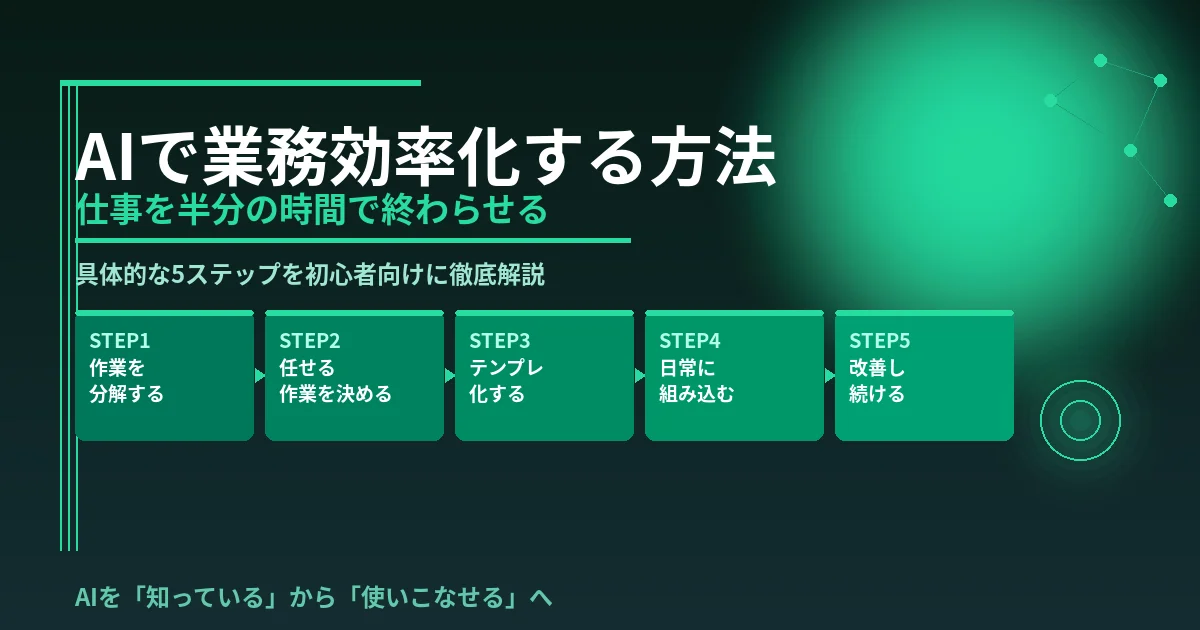
AI業務効率化の5ステップ
STEP1:作業を分解する
まずは自分の仕事を細かく切り出すことから始めます。
「何となく忙しい」という状態のまま動いていると、どこに時間がかかっているかが見えません。たとえば「メール作成」「資料作成」「リサーチ」「タスク整理」のように、業務を具体的な単位まで落とし込んでみてください。どこに時間が取られているかが見えてくれば、AIを使うべき場所が自然と浮かび上がってきます。
STEP2:AIに任せる作業を決める
分解した作業の中から、AIに任せる部分を選びます。
AIとの相性が特に良いのは、「面倒で手が止まりやすい作業」「時間がかかる割に付加価値が低い作業」「毎回似たような形で発生する繰り返し作業」です。たとえば、毎回文面を一から考えるメール作成や、たたき台づくりに時間がかかる資料作成は、AIが最も力を発揮しやすい領域です。一方、社内調整や最終判断のように、人の裁量や文脈理解が必要な業務は、引き続き自分が担当する方がスムーズです。
STEP3:テンプレ化する
AIは毎回ゼロから指示を考えるより、「よく使う指示文」を型として持っておくと圧倒的に使いやすくなります。
たとえばこんなテンプレを用意しておくだけで、使うたびに迷う時間がなくなります。
- 「取引先向けに、やわらかく丁寧な返信メールを作成してください」
- 「この会議メモを3つの要点にまとめてください」
- 「この文章を上司向けに簡潔に書き直してください」
AIを使いこなしている人ほど、AIそのものへの依存より「自分専用の使い方の型」を育てていることが多いです。
STEP4:日常業務に組み込む
AIは「試してみた」という段階では、その価値はなかなか見えてきません。毎日の業務の流れの中に組み込んではじめて、使うほど効果が感じられるようになります。
「メールのたたき台は必ずAIで作る」「会議後の要点整理はAIに任せる」「資料の構成案はAIに出してもらう」——こうして使う場面をあらかじめ決めておくと、毎回「使うかどうか」を判断する手間がなくなります。AIが「特別なツール」ではなく「当たり前の仕事道具」になることが、効率化の本質です。
STEP5:改善し続ける
AIは使い続けながら調整することで、どんどん自分の仕事にフィットしていきます。
最初の1回で完璧な結果を求める必要はありません。思ったような出力が出なかった場合は、「指示をもっと具体的にする」「対象読者や目的を明確に伝える」「出力形式を指定する」といった小さな修正を加えるだけで、結果は大きく変わります。「少し使う → 修正する → 使いやすくなる」を繰り返すことで、自分だけの業務効率化の仕組みが育っていきます。
具体的な活用例(今日からすぐ使える)
メール作成
AIの効果を最も実感しやすい業務のひとつです。「納期遅延を丁寧に伝えるメール」「打ち合わせ日程を調整するメール」などをChatGPTに作成させることで、文面を考える時間を大幅に削れます。最後に自分で微調整するだけで完成するため、作業の負担がかなり軽くなります。
資料作成
まずChatGPTに「このテーマで営業資料の構成を考えてください」と依頼し、骨格ができてからCanvaで見た目を整える流れがおすすめです。ゼロからスライドを開くよりも手が止まりにくく、完成までのスピードが上がります。型がある提案資料や説明資料ほど、AIとの相性が良いです。
リサーチ
まずPerplexityで概要を調べ、その内容をChatGPTに「初心者向けに要点を整理してください」と渡すだけで、情報の理解スピードが格段に上がります。「調べて終わり」ではなく「使える情報に変える」ところまでをAIに担わせるのがポイントです。
タスク整理
やるべきことが多くて何から手をつけるか迷うときは、今抱えているタスクを箇条書きにしてAIに渡し「優先順位をつけて整理してください」と依頼するだけでも頭の中が整理されます。Notion AIと組み合わせれば、行動しやすいタスク管理として日常的に活用できます。
おすすめの始め方(初心者向け)
パターン①:まずChatGPTだけ使う
最初から複数のツールを使い分けようとすると、かえって続かなくなります。まずはChatGPTだけで、メール作成・文章の言い換え・会議メモの要約など、頻度の高い業務をひとつずつ任せてみましょう。「1つを使いこなす」という経験が、AI活用の習慣を作る一番の近道です。
パターン②:ChatGPT+Canvaの組み合わせ
文章と見た目の両方を扱う仕事が多い方には、この組み合わせが特に効果的です。ChatGPTで構成や説明文を作り、Canvaでビジュアルを整えることで、資料作成のスピードと質が一気に上がります。営業資料・社内提案書・SNS用画像など、幅広い業務に応用できます。
AIを使うとどう変わるか
AIを業務に組み込むと、「少し楽になる」以上の変化が起きます。
まず、1つひとつの作業にかかる時間が短くなります。メールの下書き、資料の構成、情報の整理など、これまで時間を取られていた部分が減ることで、同じ時間でこなせる仕事量が増えます。
さらに、AIが下準備を担ってくれることで、自分は「考えるべきこと」「判断すべきこと」に集中しやすくなります。単純作業に追われる感覚が減り、仕事そのものへの向き合い方が変わります。
最終的には、周囲からの評価にもつながります。「仕事が早い」「対応が安定している」「整理が上手い」という印象は、処理能力の高さから生まれます。AIを使うことは手を抜くことではなく、成果を出すための合理的な判断です。AIを使うことで、仕事の負担が減る → 処理できる量が増える → 質が上がる → 評価につながる、という好循環を作りやすくなります。
よくある失敗と対策
① 使い方がわからずやめてしまう
最初から高度なことをやろうとして挫折するパターンです。まずは返信メールの下書きや文章の言い換えなど、成果が見えやすい小さな作業から始めるのがおすすめです。
② 完璧な回答を求めすぎる
AIは「完成品メーカー」ではなく「下書きと整理の補助役」です。たたき台として使えれば十分という視点に切り替えると、ストレスなく使い続けられます。
③ 一度試して終わりにしてしまう
「元のやり方の方が早い気がした」という理由でやめてしまうのは非常にもったいないです。使う場面を固定して習慣にすることが、AI活用の効果を引き出す鍵です。
まずはここから始めましょう
AIを業務に取り入れるなら、まずはChatGPTから始めるのがおすすめです。メール作成・文章作成・アイデア出しなど、日常業務の多くを効率化できます。
また、どのAIツールを使えばいいか迷っている方は、こちらの記事もあわせてご覧ください。
まとめ
今回は、AIで業務効率化するための5ステップを解説しました。
作業を分解する → AIに任せる部分を決める → テンプレ化する → 日常に組み込む → 改善し続ける
この流れを意識するだけで、AIを「使ってみた」から「仕事に活かせている」へのステップを踏み出せます。特別なスキルは必要ありません。まず今日、1つだけ試してみてください。
各ステップの詳しいやり方や、業務別のプロンプト例については今後の記事で詳しく紹介する予定です。気になる方はぜひブックマークしておいてください。
ご不明な点やご相談があれば、お気軽にお問い合わせください。